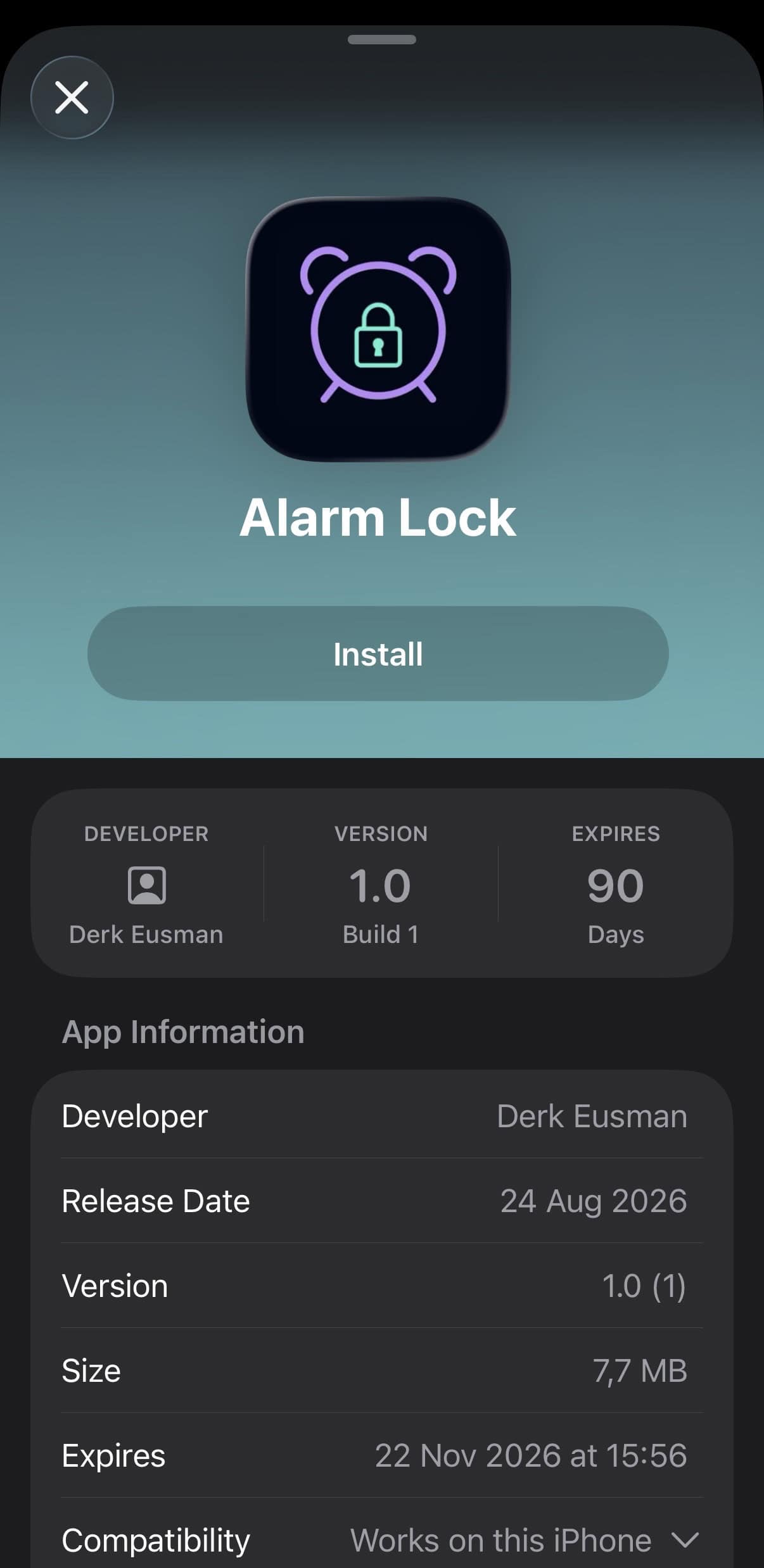
Aan de slag met Alarm Lock: je eerste wekker

De eerste keer dat je Alarm Lock opent, krijg je een kort welkomstscherm dat het idee uitlegt. Omdat je nog geen wekker hebt ingesteld, kom je meteen terecht bij het aanmaken van je eerste wekker. Om die te activeren, moet je een NFC-tag registreren.
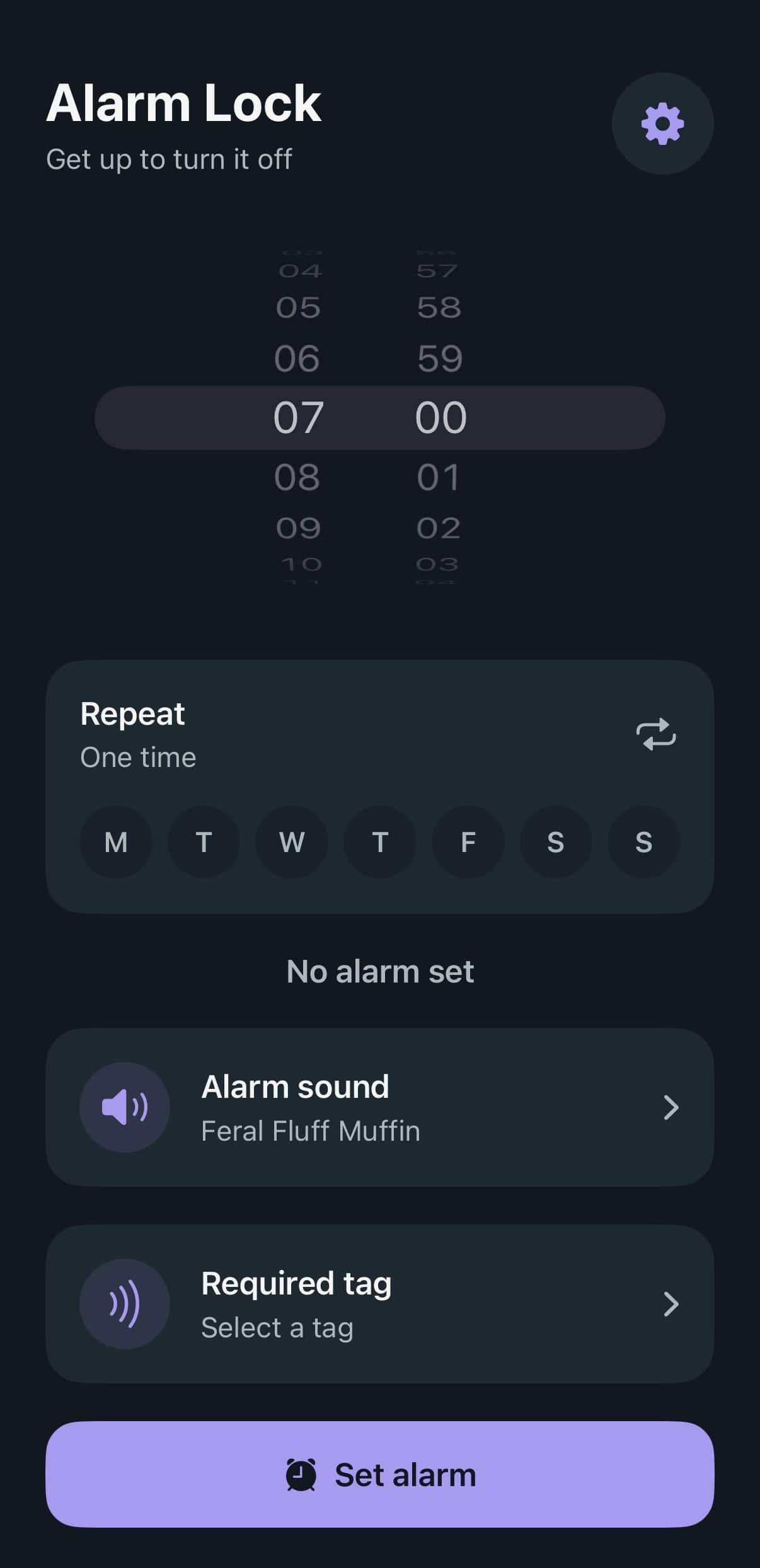
Wekker instellen-scherm van Alarm Lock met tijdkiezer, nog geen tag geselecteerd

1. Kies een tijd

Je komt meteen in de wekker-aanmaker terecht. Kies je tijd — de rest van dit scherm vult zich vanzelf aan terwijl je verdergaat.
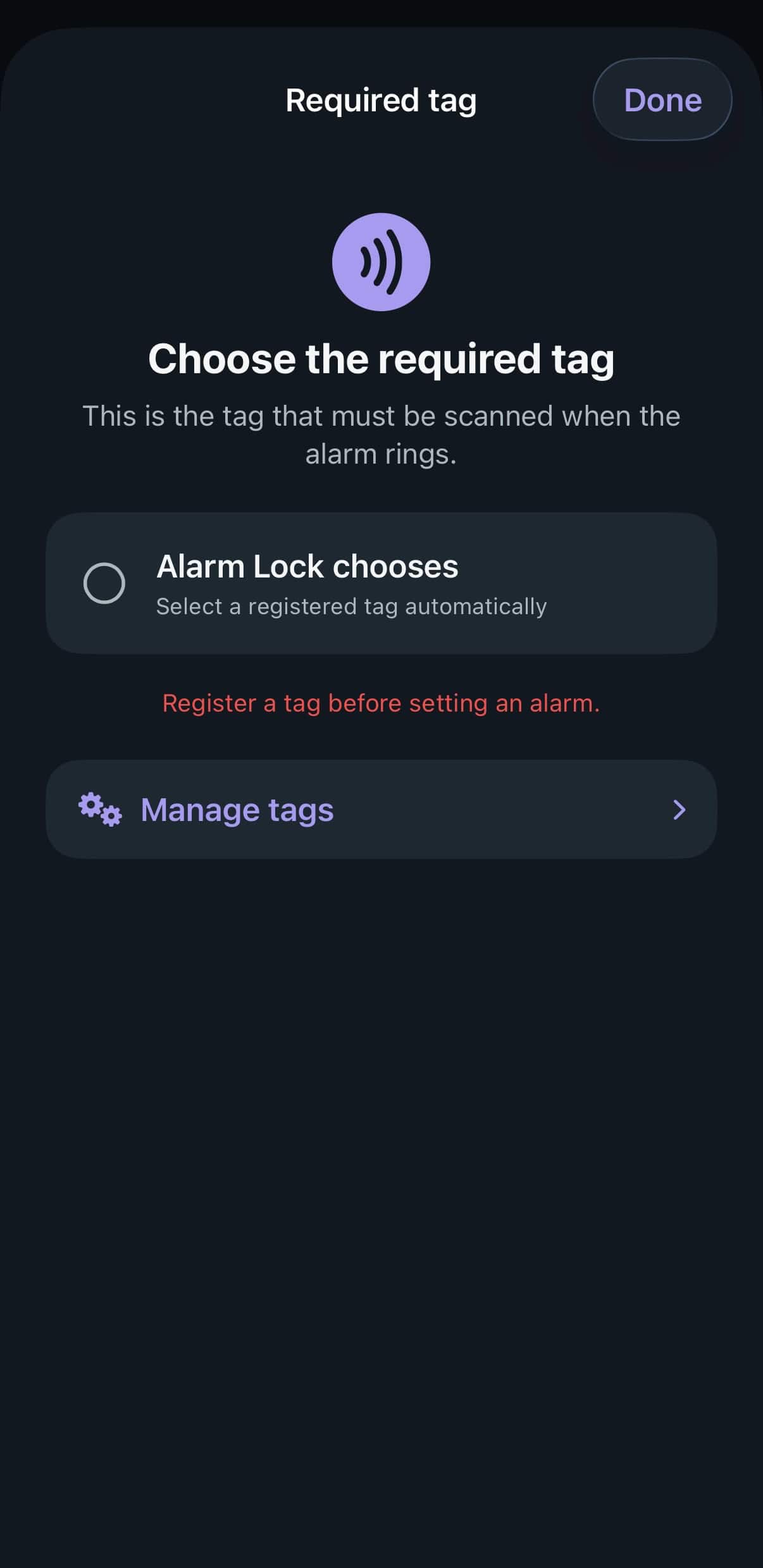
Scherm Required tag met de melding Register a tag before setting an alarm

2. Hier houdt hij je expres tegen

Tik op “Required tag” en omdat je er nog geen hebt geregistreerd, houdt Alarm Lock je hier tegen. Het heeft geen zin een wekker in te stellen die je niet daadwerkelijk kunt uitzetten.
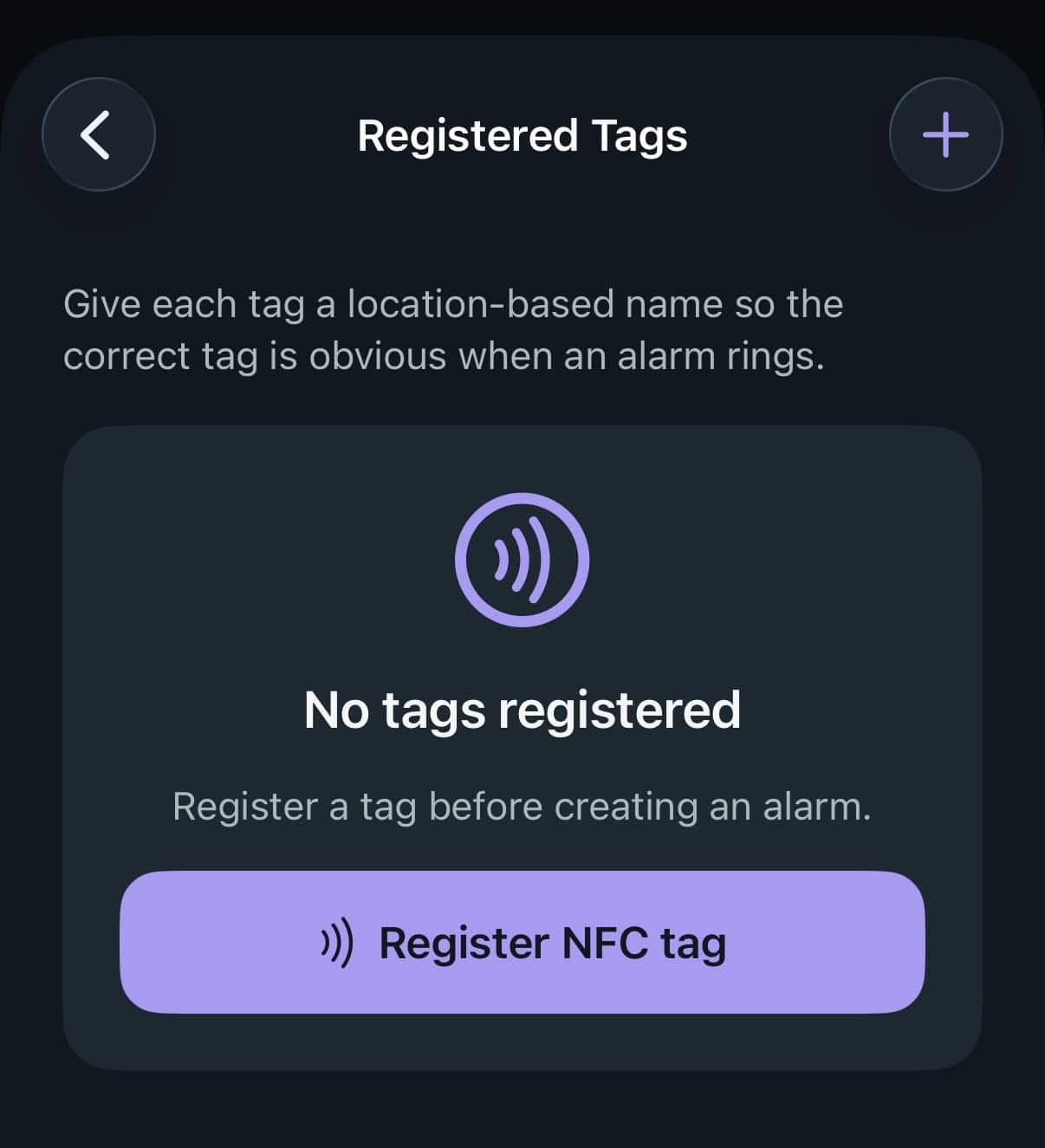
Registered Tags-scherm met No tags registered

3. Begin bij een lege lijst

Tik op “Manage tags” om naar je tag-lijst te gaan. Deze is voorlopig nog leeg.
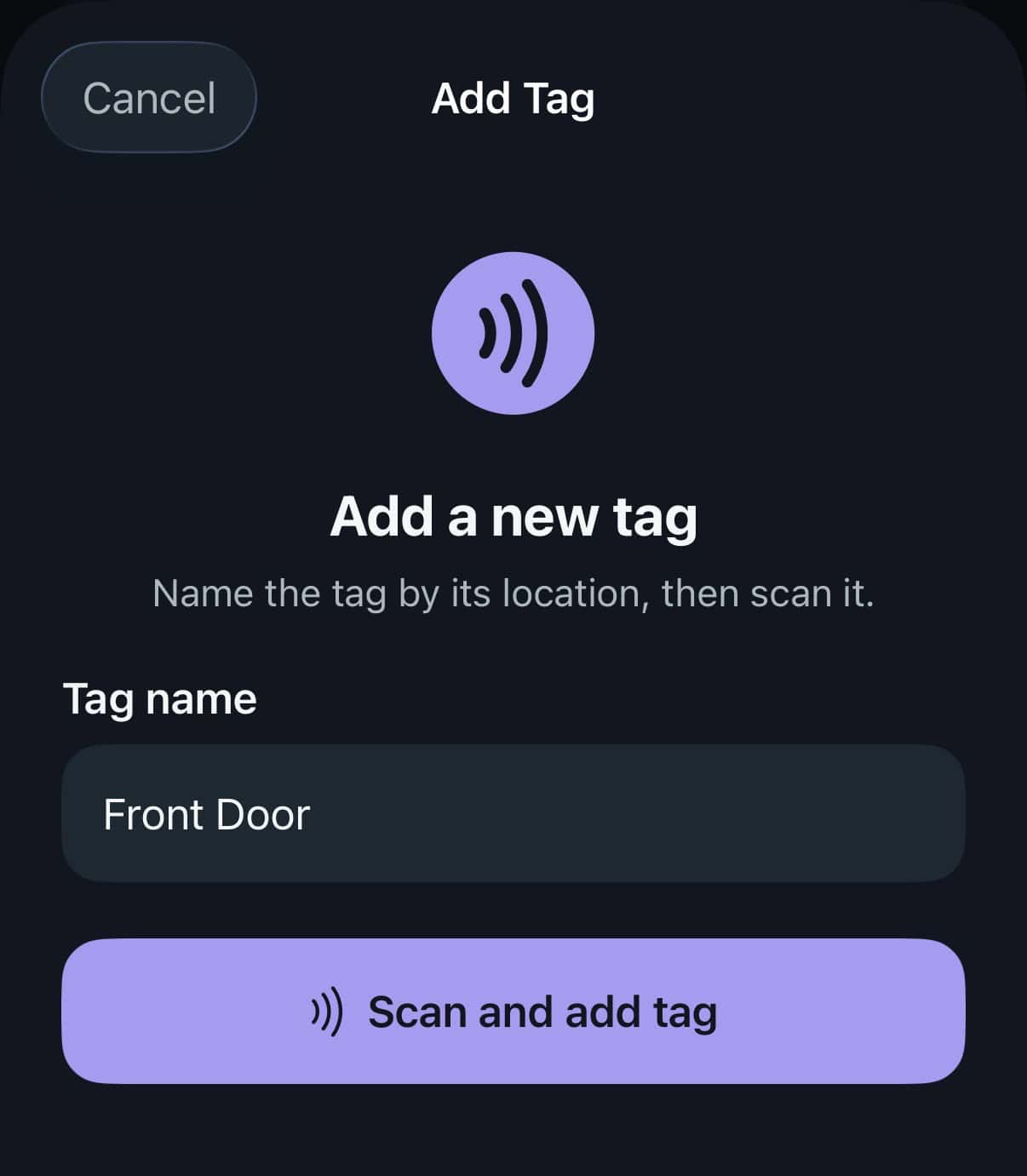
Add Tag-scherm met de naam Front Door ingevuld, klaar om te scannen

4. Registreer je eerste tag

Tik op “Register NFC tag”, geef hem een naam op basis van waar je hem neerlegt en scan hem. “Front Door” vertelt je om zeven uur ‘s ochtends iets nuttigs; “Tag 1” niet. Tik op “Scan and add tag” om je tag te registreren.
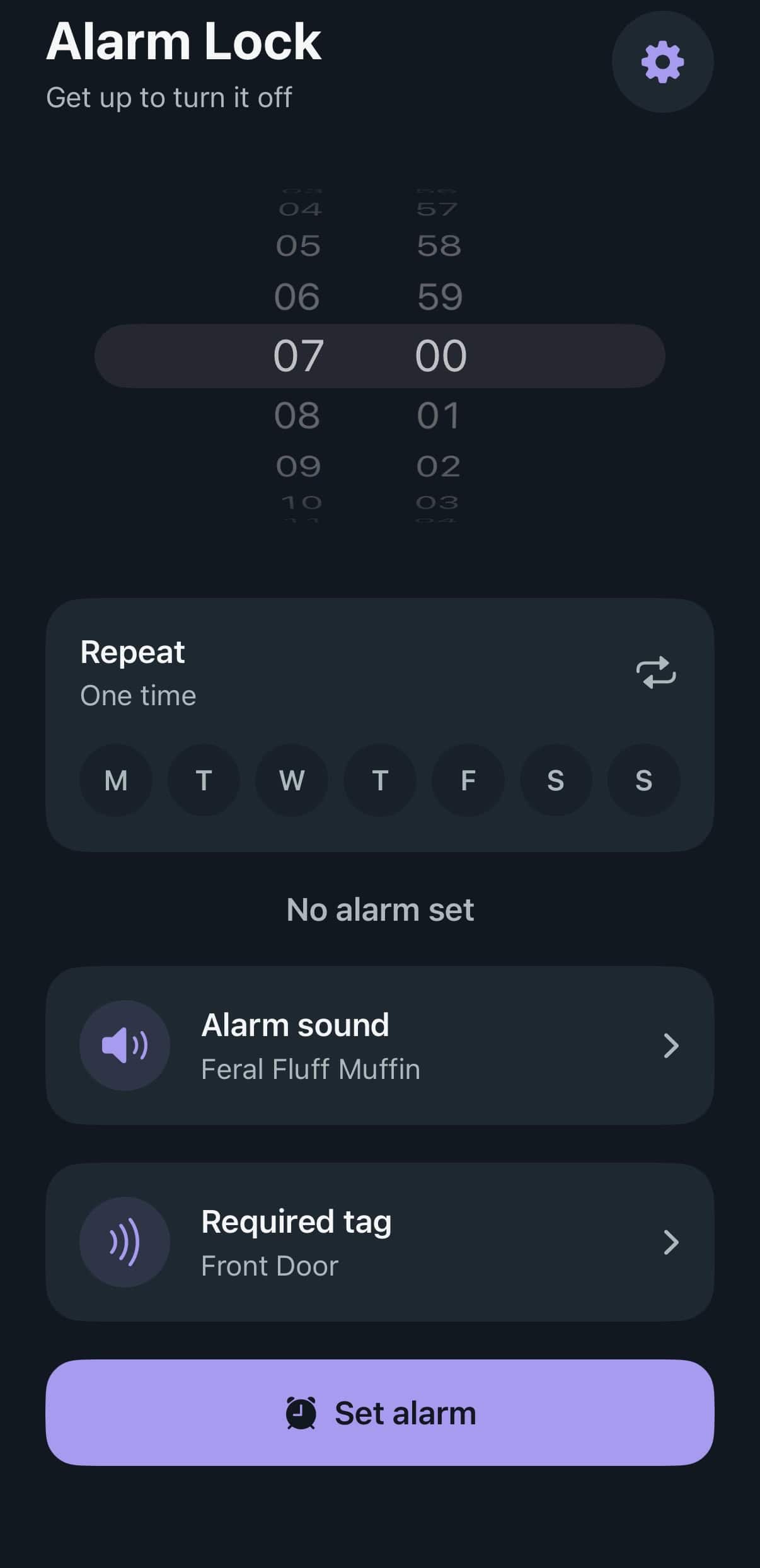
Wekker instellen-scherm met Front Door nu geselecteerd als vereiste tag

5. Je tag staat ingesteld

Terug op het wekkerscherm staat je nieuwe tag nu geselecteerd als vereiste tag.
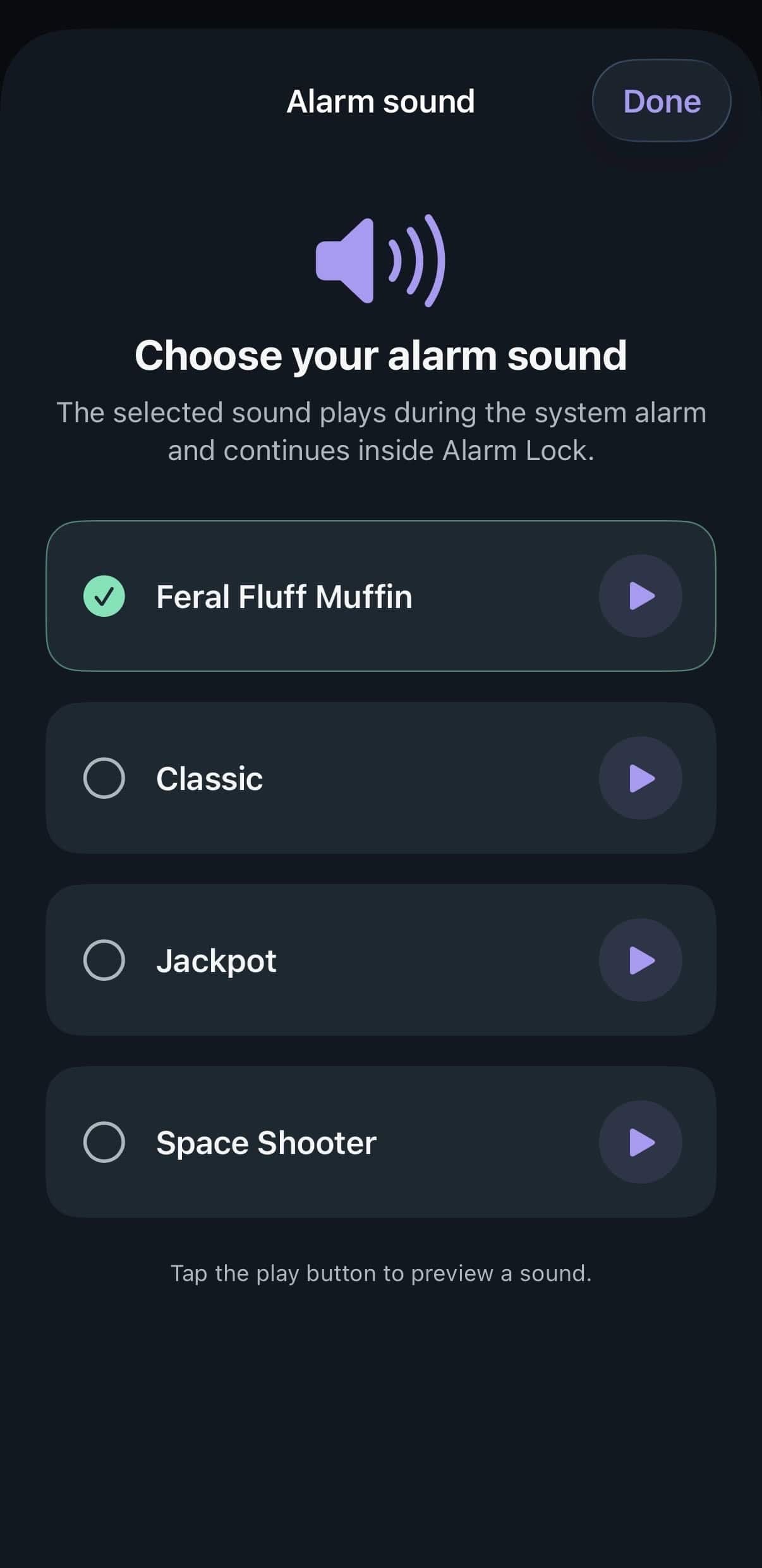
Wekkergeluid-kiezer met Feral Fluff Muffin geselecteerd

6. Kies een geluid

Kies een wekkergeluid. Tik op de afspeelknop bij elk geluid om het te beluisteren voordat je besluit er ‘s ochtends wakker van te worden.
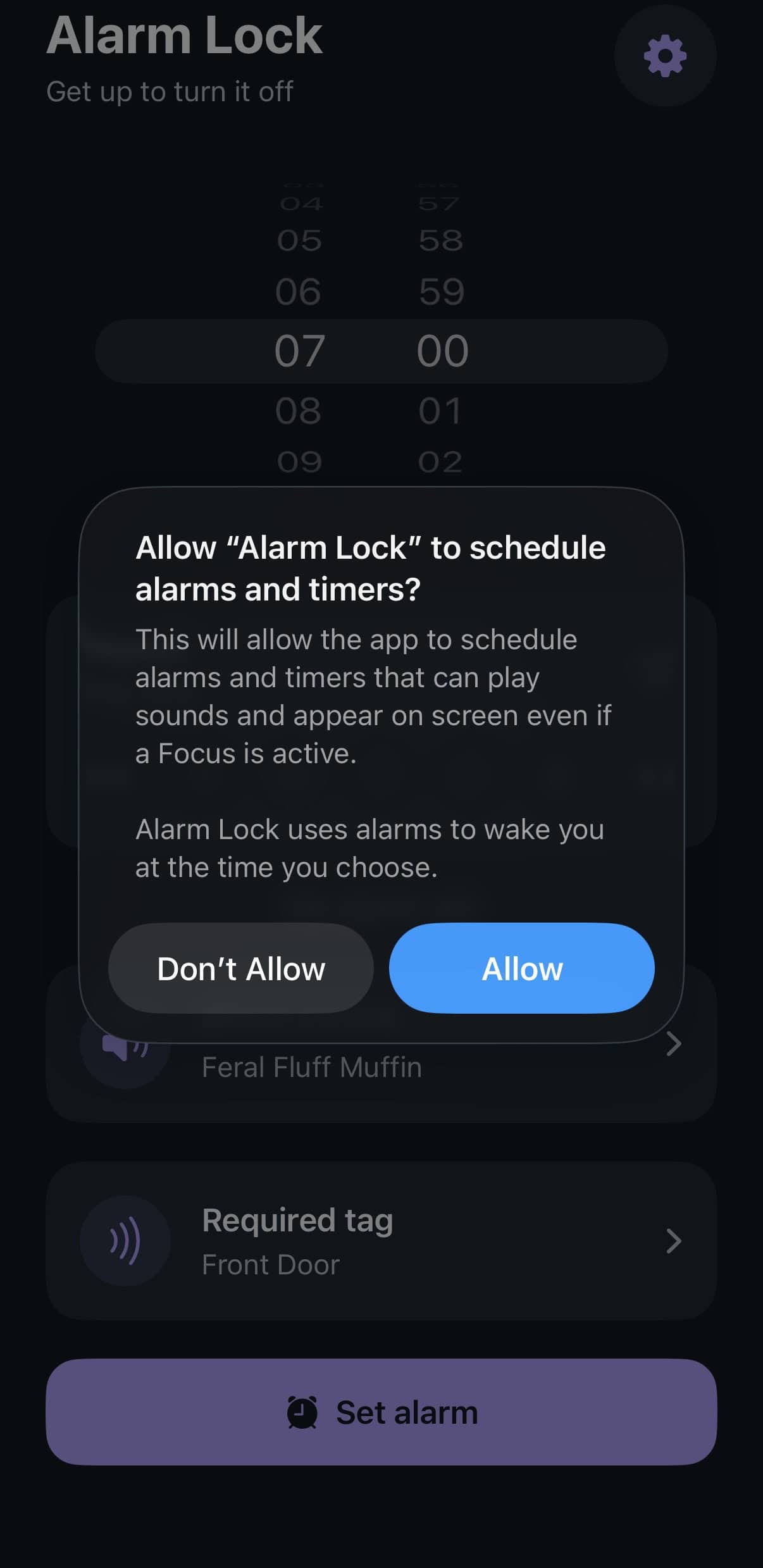
iOS-systeemvraag om Alarm Lock toestemming te geven wekkers en timers in te plannen

7. Sta de eenmalige systeemvraag toe

De eerste keer dat je op “Set alarm” tikt, vraagt iOS toestemming voor Alarm Lock om wekkers en timers in te plannen. Dit is een standaard systeemvraag, iets wat Alarm Lock niet kan overslaan. Tik op Allow, anders gaat de wekker niet echt af.
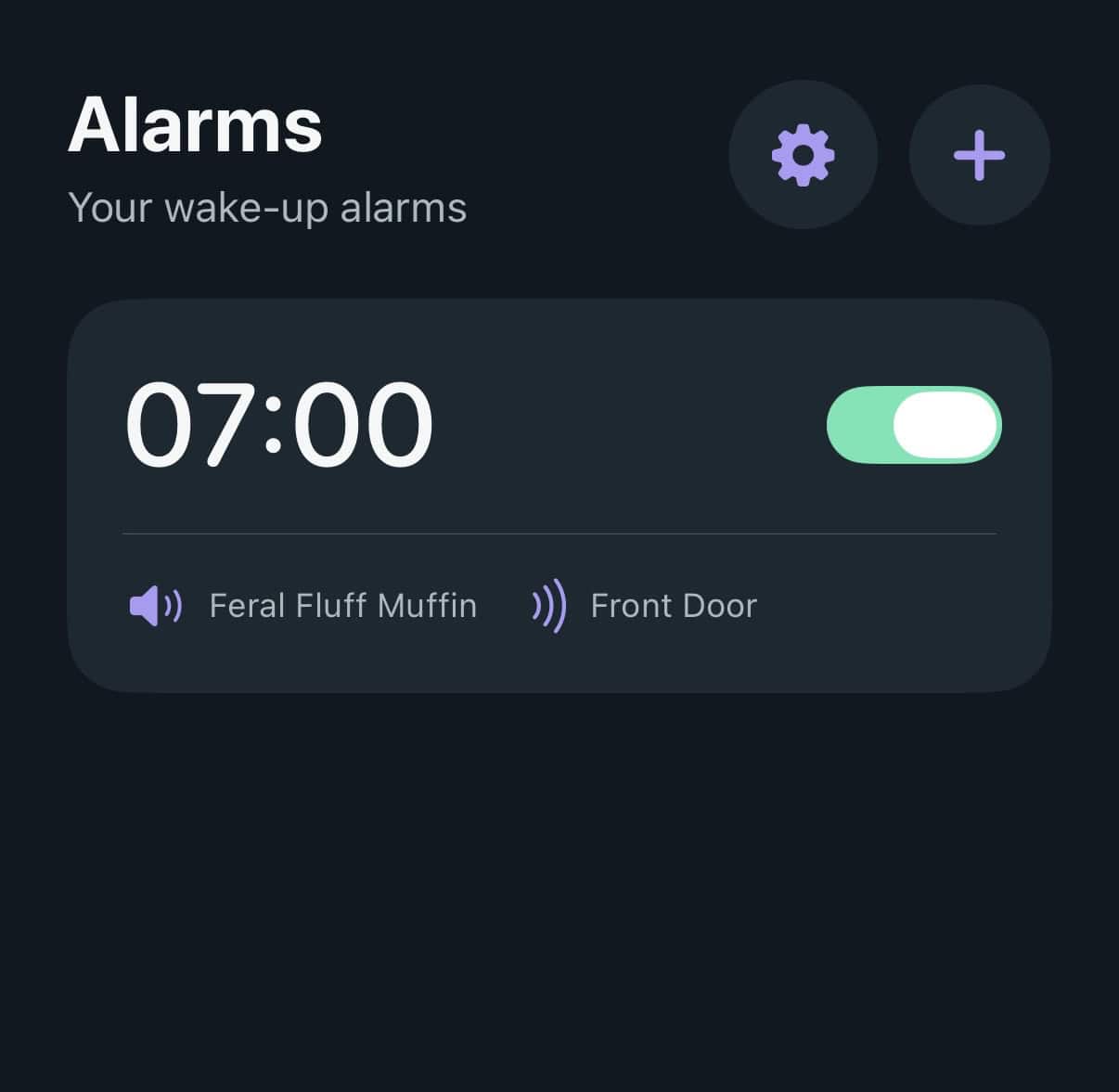
Alarms-scherm met een wekker om 7:00 met Feral Fluff Muffin en Front Door

8. Klaar

Je wekker staat nu op het hoofdscherm Alarms, met het geluid en de vereiste tag eronder vermeld.
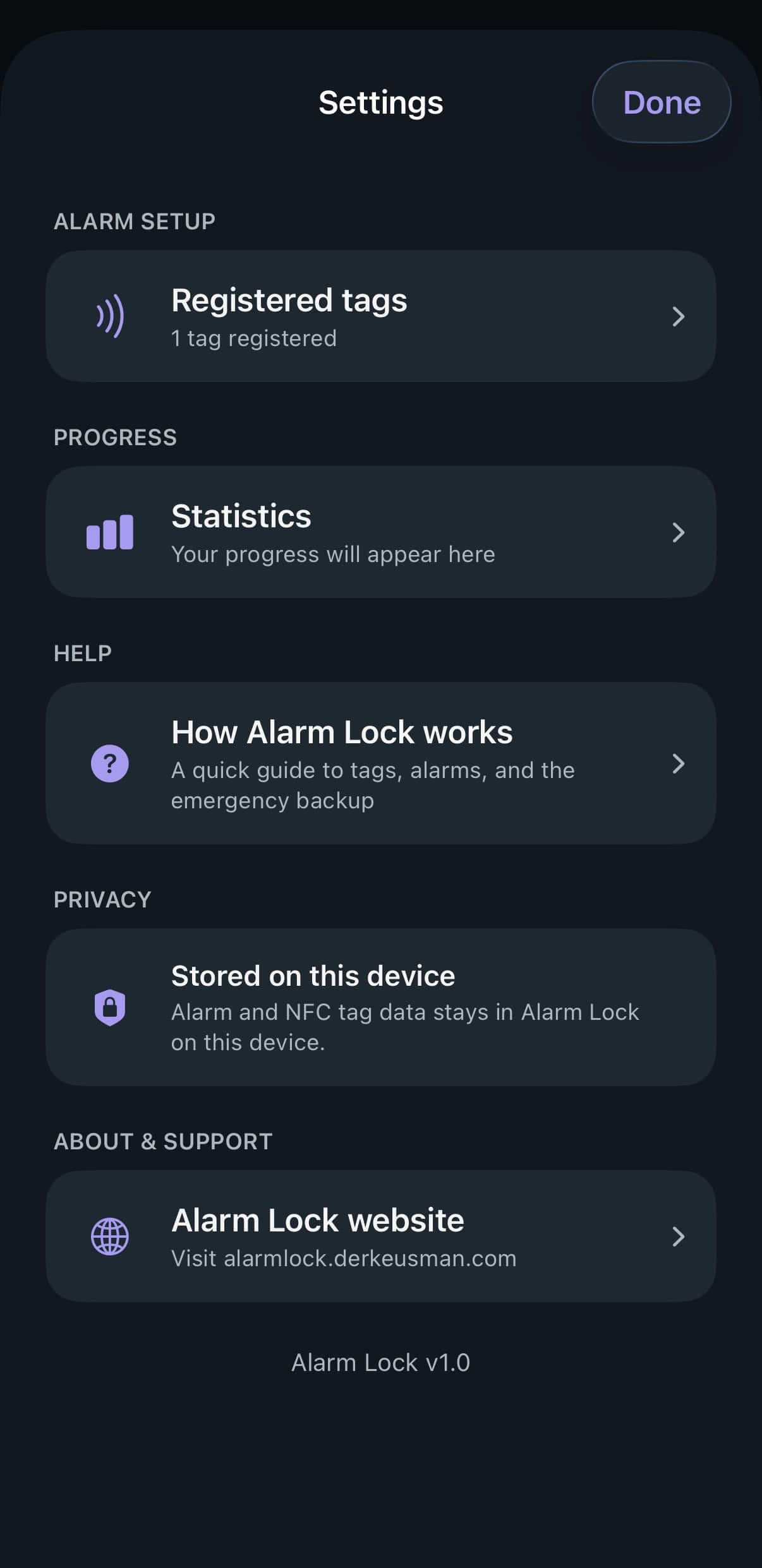
Instellingenscherm van Alarm Lock met geregistreerde tags, statistieken, hulp en privacy

9. Ook de moeite waard: Instellingen

Het Instellingen-scherm heeft een gids “How Alarm Lock works” die tags, wekkers en de nood-back-up uitgebreider uitlegt, plus een simpele privacynotitie: wekker- en taggegevens blijven op dit toestel.

Dat is het! Je bent klaar. Als een van deze stappen niet overeenkwam met wat je zag, of iets voelde verwarrend, is dat precies het soort feedback dat de moeite waard is om via TestFlight te sturen.
Dit is nog een betaversie, vertrouw er voorlopig nog niet op dat Alarm Lock je ‘s ochtends wakker maakt.
Zo doe je mee aan de Alarm Lock-beta via TestFlight

Beta-versies van Alarm Lock worden verspreid via Apple’s TestFlight. De standaard, officiële manier om iOS-apps te testen voordat ze in de App Store staan. Het is gratis en gemaakt door Apple.

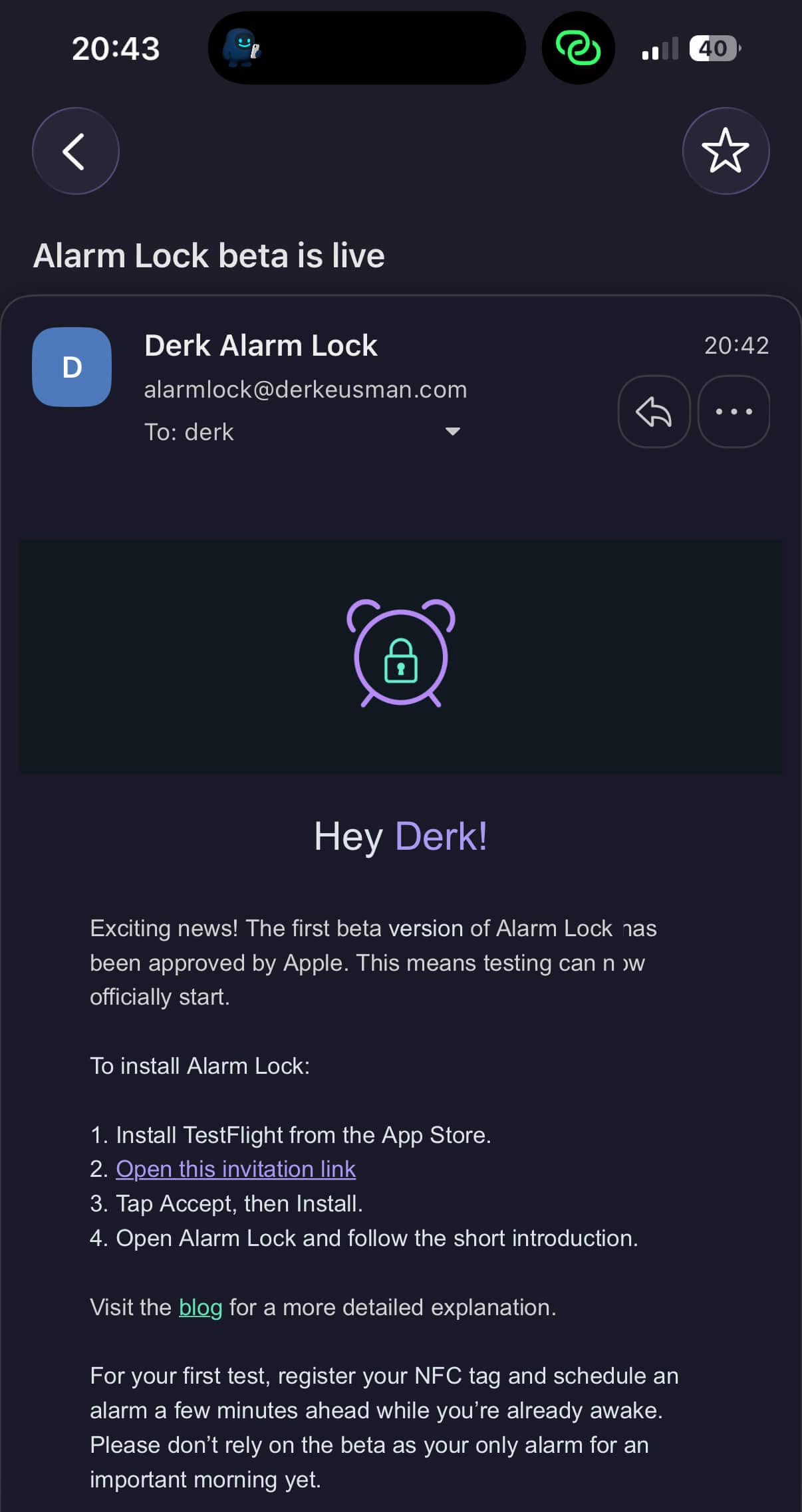
TestFlight-uitnodigingsmail met een knop Bekijk in TestFlight

1. Ontvang je uitnodiging

Zodra de app klaar is om getest te worden, krijg je een e-mail met een uitnodigingslink. Open die e-mail op de iPhone waarop je wilt testen — dat maakt de volgende stappen sneller.

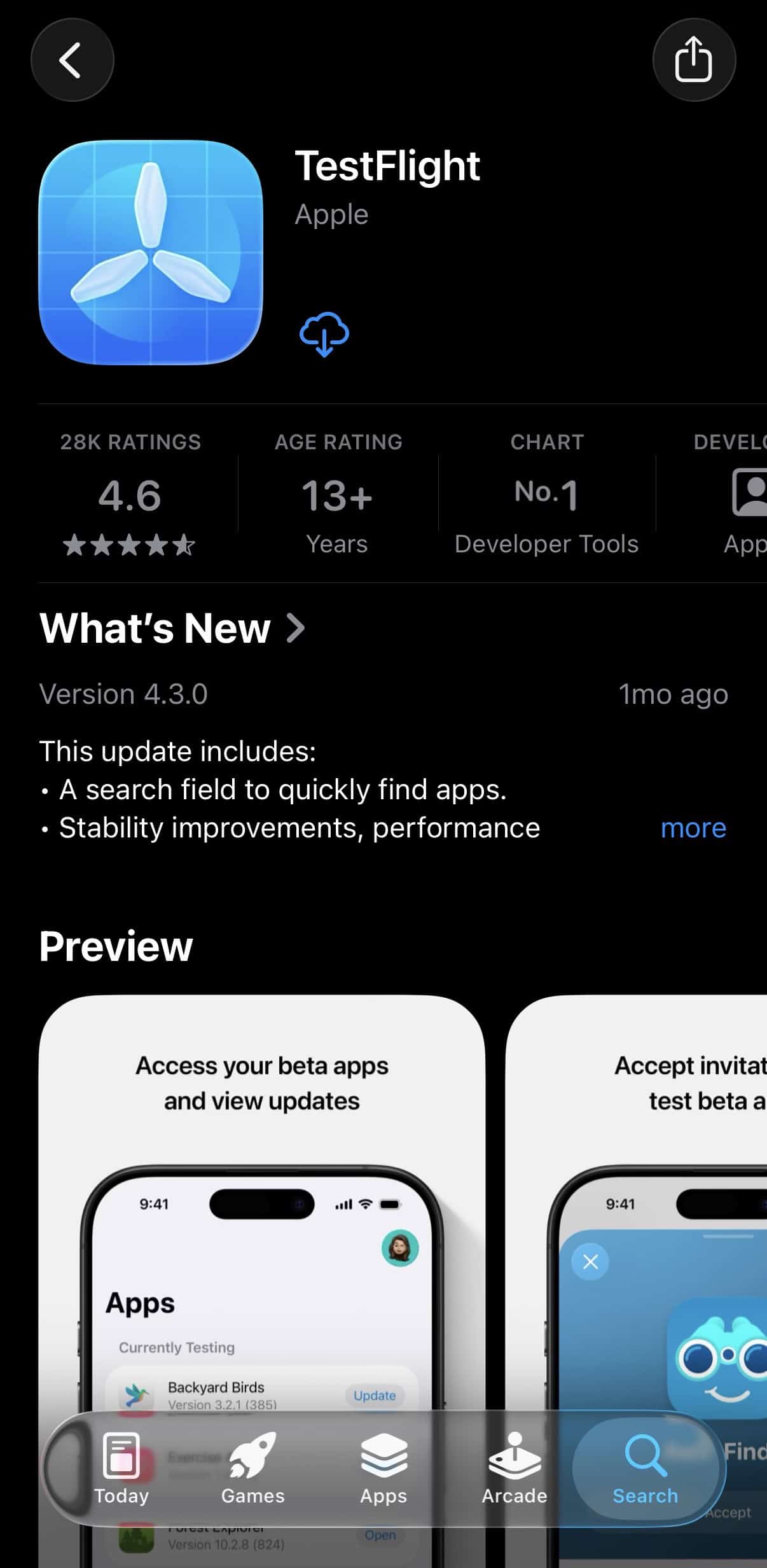
TestFlight-app in de App Store

2. Installeer TestFlight

Heb je de TestFlight-app nog niet, dan vraagt je uitnodigingslink je om deze eerst te installeren via de App Store. Het is een app van Apple, gratis. Installeer hem zoals je elke andere app zou installeren.

Alarm Lock's TestFlight-pagina met de Install-knop

3. Installeer Alarm Lock

Als je op de link in je e-mail tikt, opent Alarm Lock’s pagina binnen TestFlight, met de developer, versie en het aantal dagen dat de build nog geldig is. Tik op “Install”, en hij wordt gedownload op dezelfde manier als de App Store een gewone app downloadt.

4. Vind hem en open hem

Alarm Lock verschijnt op je beginscherm met een klein oranje stipje op het icoontje. Dat betekent gewoon dat het een beta-versie is, geen bug.

Open de app, en hij leidt je door het registreren van je eerste NFC-tag en het instellen van je wekker. Zie de aparte aan-de-slag-post voor de volledige handleiding. Als er iets vreemds gebeurt of iets kapot gaat, heeft TestFlight een ingebouwde feedbacktool, schud gewoon je telefoon of gebruik de TestFlight-app zelf om een screenshot en een notitie rechtstreeks naar mij te sturen. Je kunt de markeerfunctie gebruiken om dingen op de screenshot aan te wijzen.

Een paar dingen die handig zijn om te weten

Bedankt dat je iemand bent die iets onafs wil proberen. Alleen zo wordt dit beter.

How to join the Alarm Lock beta on TestFlight

Alarm Lock beta builds are distributed through Apple’s TestFlight. The standard, official way to test iOS apps before they’re on the App Store. It’s free and made by Apple.

TestFlight invite email with a View in TestFlight button

1. Get your invite

Once the app is ready to be tested, you’ll get an email with an invite link. Open that email on the iPhone you want to test on. it makes the next steps faster.

TestFlight app listing in the App Store

2. Install TestFlight

If you don’t already have the TestFlight app, your invite link will prompt you to install it from the App Store first. It’s an Apple app, free. Install it like you would any other app.

Alarm Lock's TestFlight page with the Install button

3. Install Alarm Lock

Tapping the link in your email opens Alarm Lock’s page inside TestFlight, showing the developer, version, and how many days the build has left before it expires. Tap “Install,” and it downloads the same way the App Store downloads a normal app.

4. Find it and open it

Alarm Lock shows up on your home screen with a small orange dot on the icon. That just means it’s a beta build, not a bug.

Open it, and the app walks you through registering your first NFC tag and setting your alarm. See the separate getting-started post for the full walkthrough. If anything looks off or breaks, TestFlight has a built-in feedback tool, just shake your phone or use the TestFlight app itself to send a screenshot and a note directly to me. You can use the markup feature to point out things on the screenshot.

A couple of things worth knowing

Thanks for being one of the people willing to try something unfinished. It’s the only way this gets better.