De eerste keer dat je Alarm Lock opent, krijg je een kort welkomstscherm dat het idee uitlegt. Omdat je nog geen wekker hebt ingesteld, kom je meteen terecht bij het aanmaken van je eerste wekker. Om die te activeren, moet je een NFC-tag registreren.
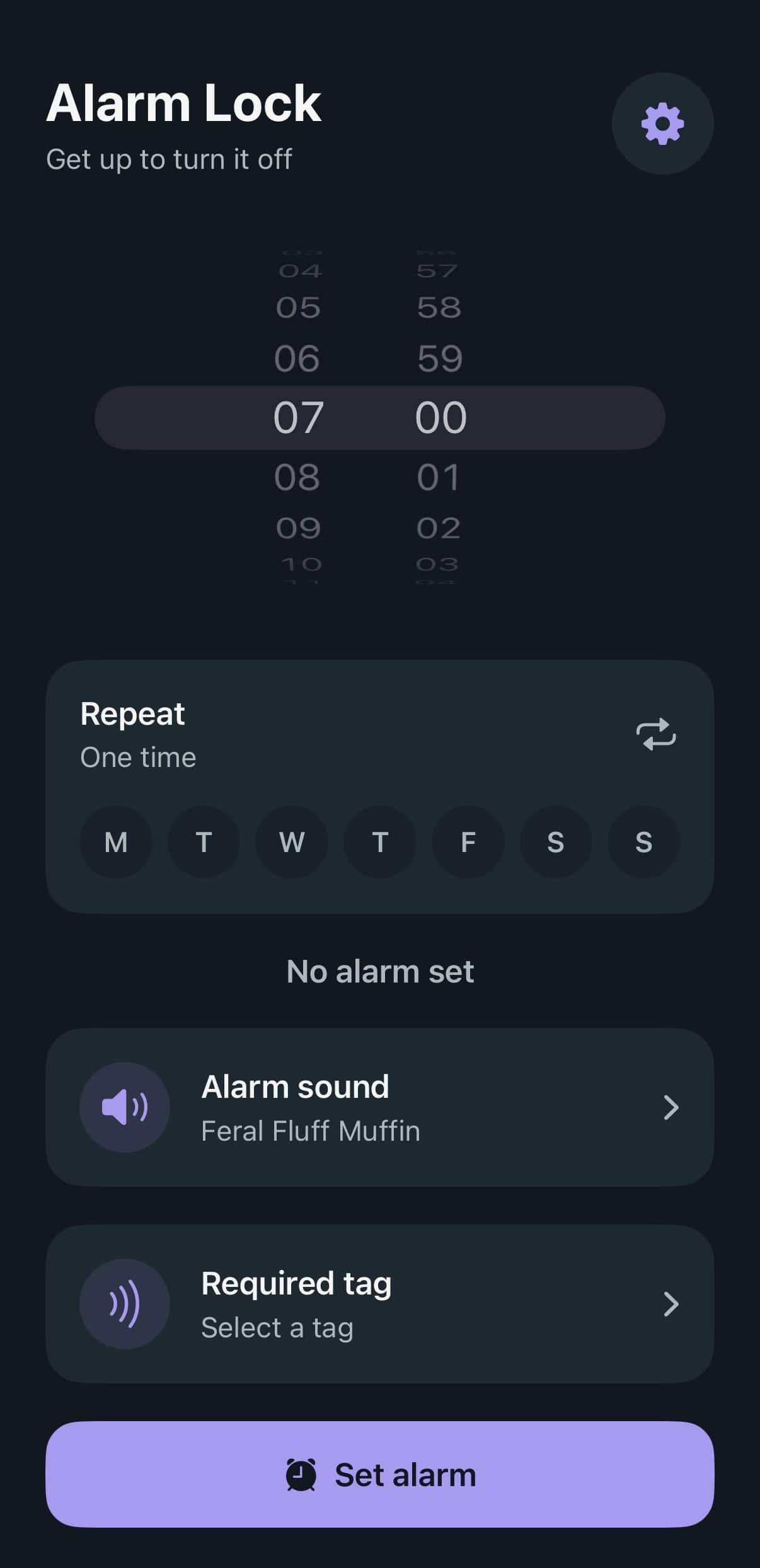
1. Kies een tijd
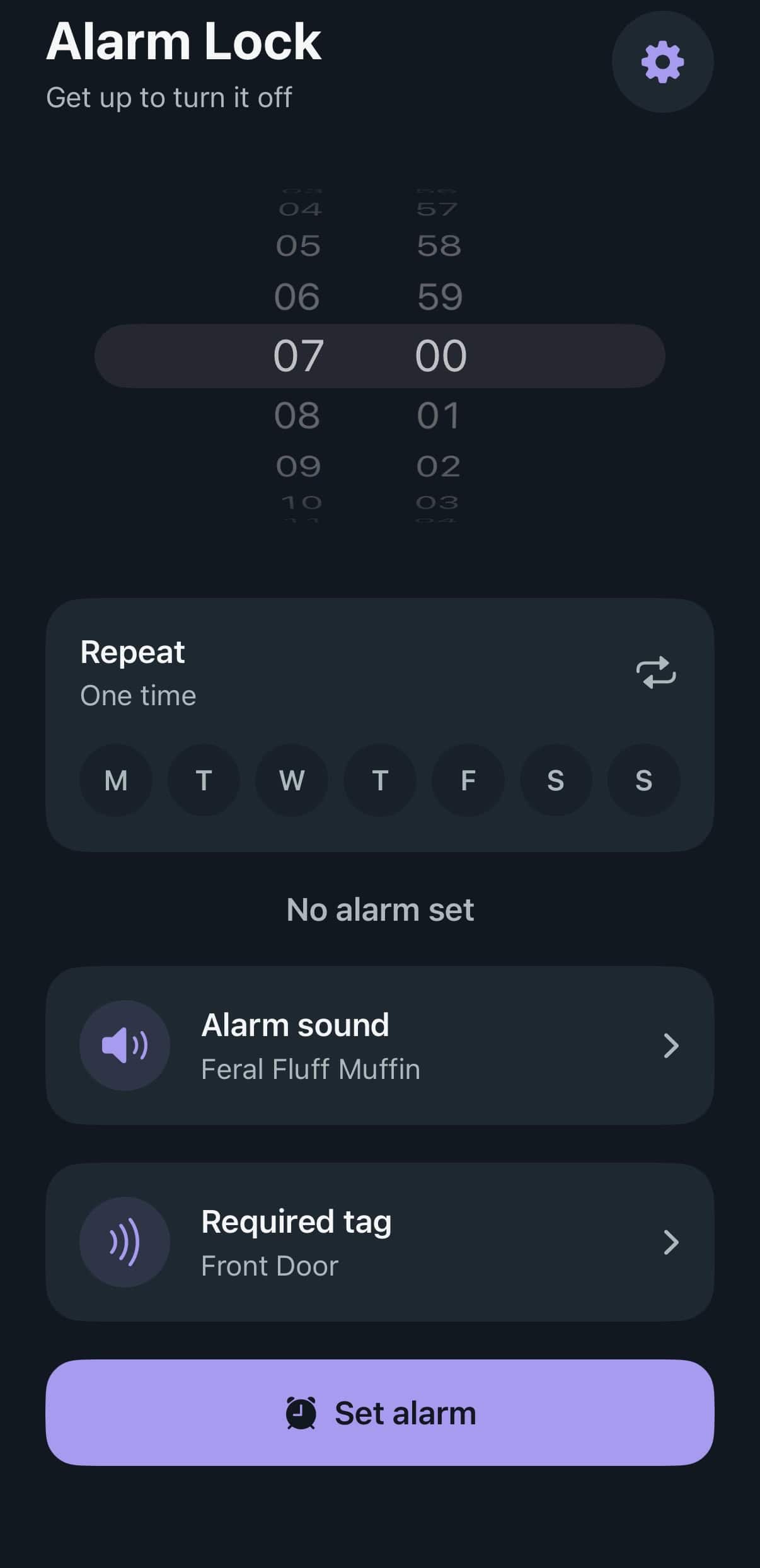
Je komt meteen in de wekker-aanmaker terecht. Kies je tijd — de rest van dit scherm vult zich vanzelf aan terwijl je verdergaat.
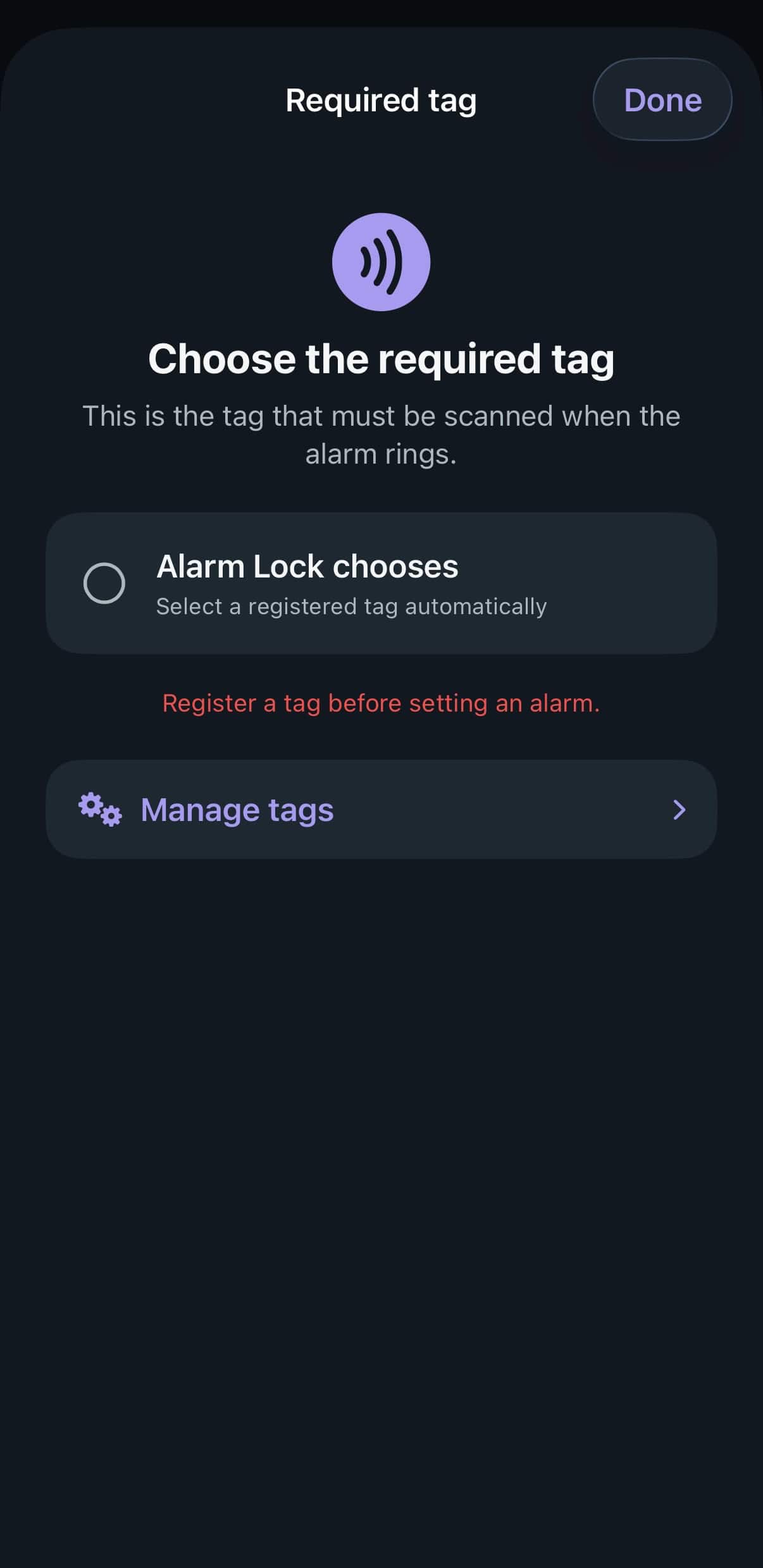
2. Hier houdt hij je expres tegen
Tik op “Required tag” en omdat je er nog geen hebt geregistreerd, houdt Alarm Lock je hier tegen. Het heeft geen zin een wekker in te stellen die je niet daadwerkelijk kunt uitzetten.
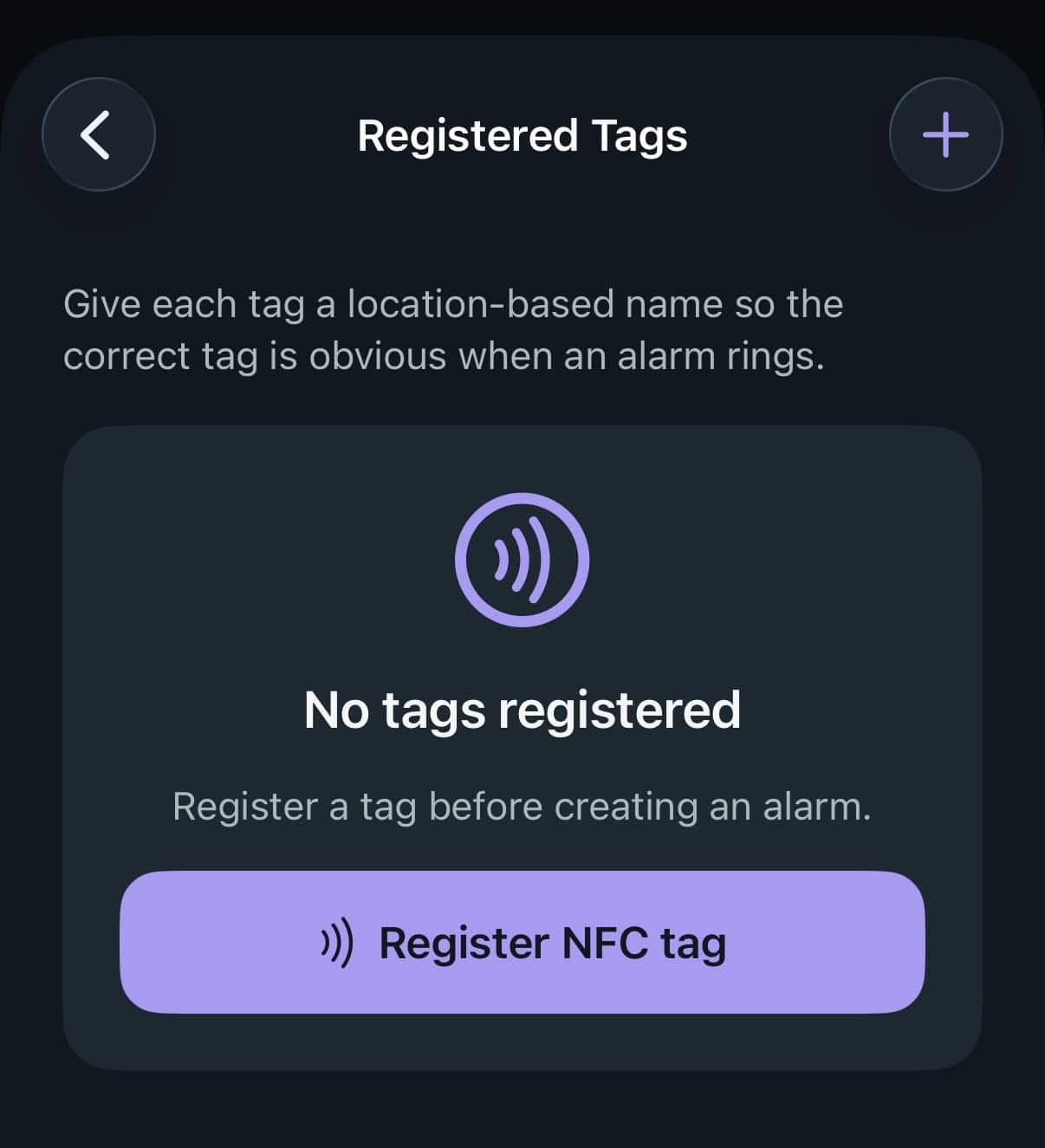
3. Begin bij een lege lijst
Tik op “Manage tags” om naar je tag-lijst te gaan. Deze is voorlopig nog leeg.
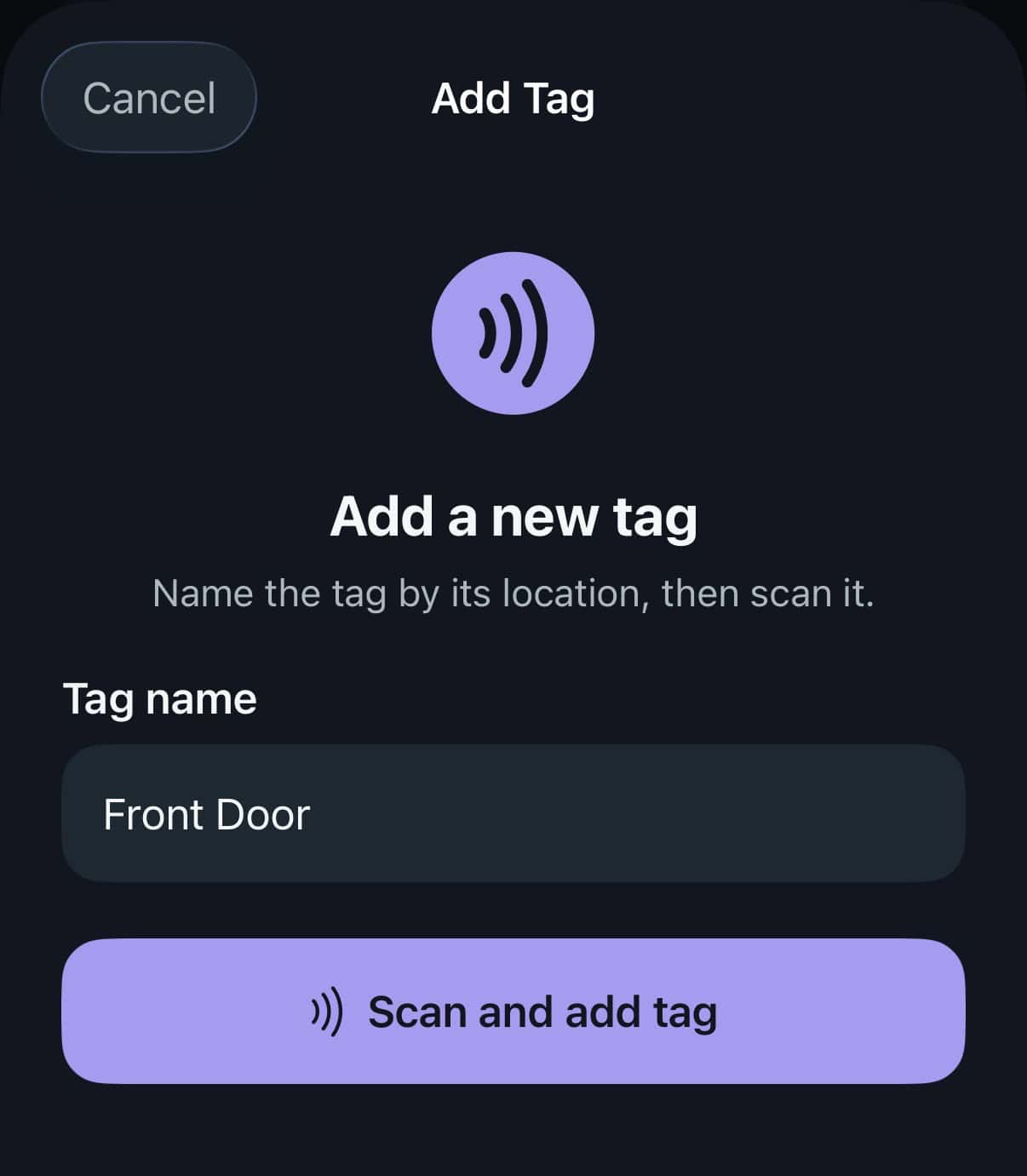
4. Registreer je eerste tag
Tik op “Register NFC tag”, geef hem een naam op basis van waar je hem neerlegt en scan hem. “Front Door” vertelt je om zeven uur ‘s ochtends iets nuttigs; “Tag 1” niet. Tik op “Scan and add tag” om je tag te registreren.
5. Je tag staat ingesteld
Terug op het wekkerscherm staat je nieuwe tag nu geselecteerd als vereiste tag.
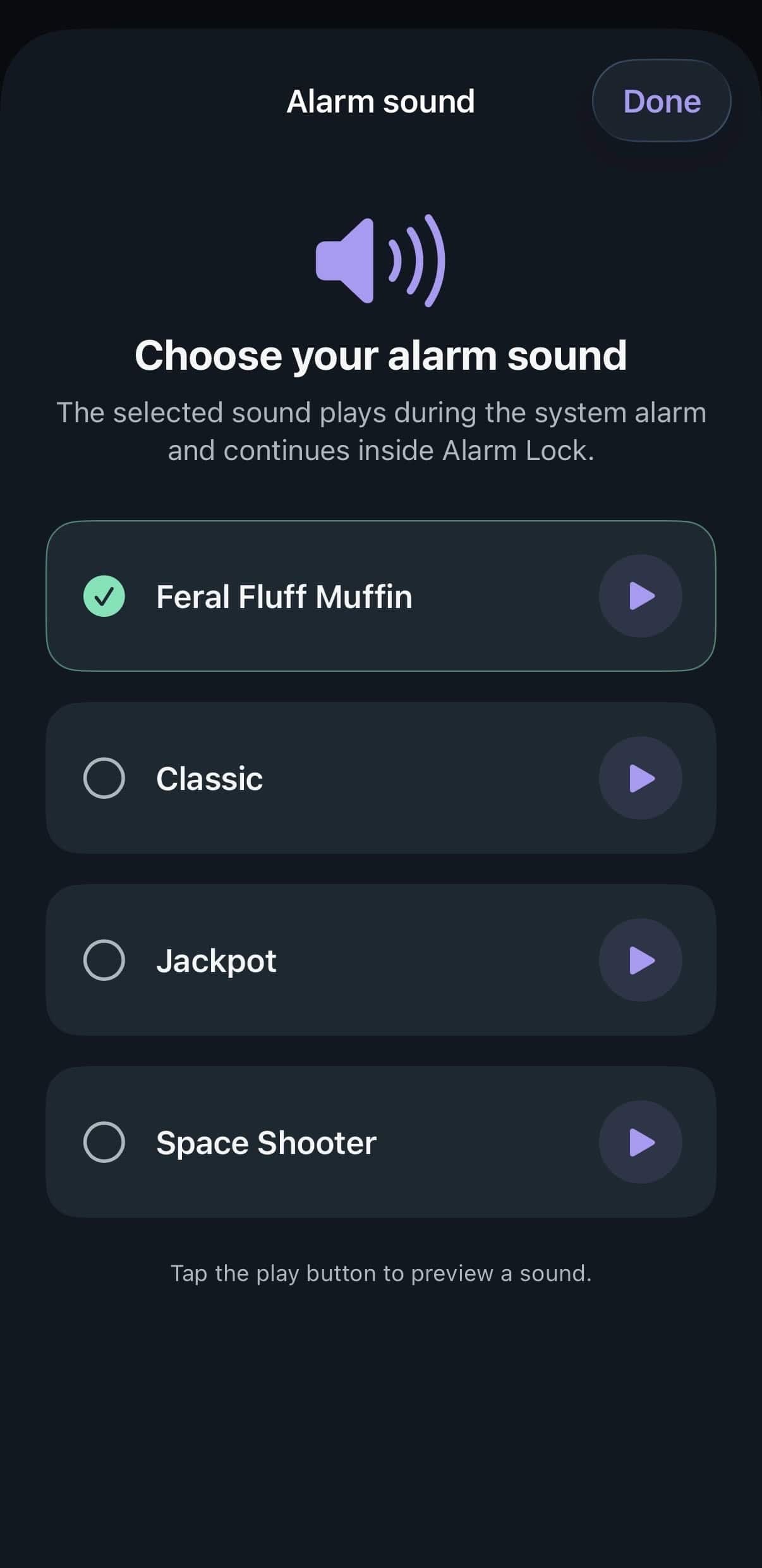
6. Kies een geluid
Kies een wekkergeluid. Tik op de afspeelknop bij elk geluid om het te beluisteren voordat je besluit er ‘s ochtends wakker van te worden.
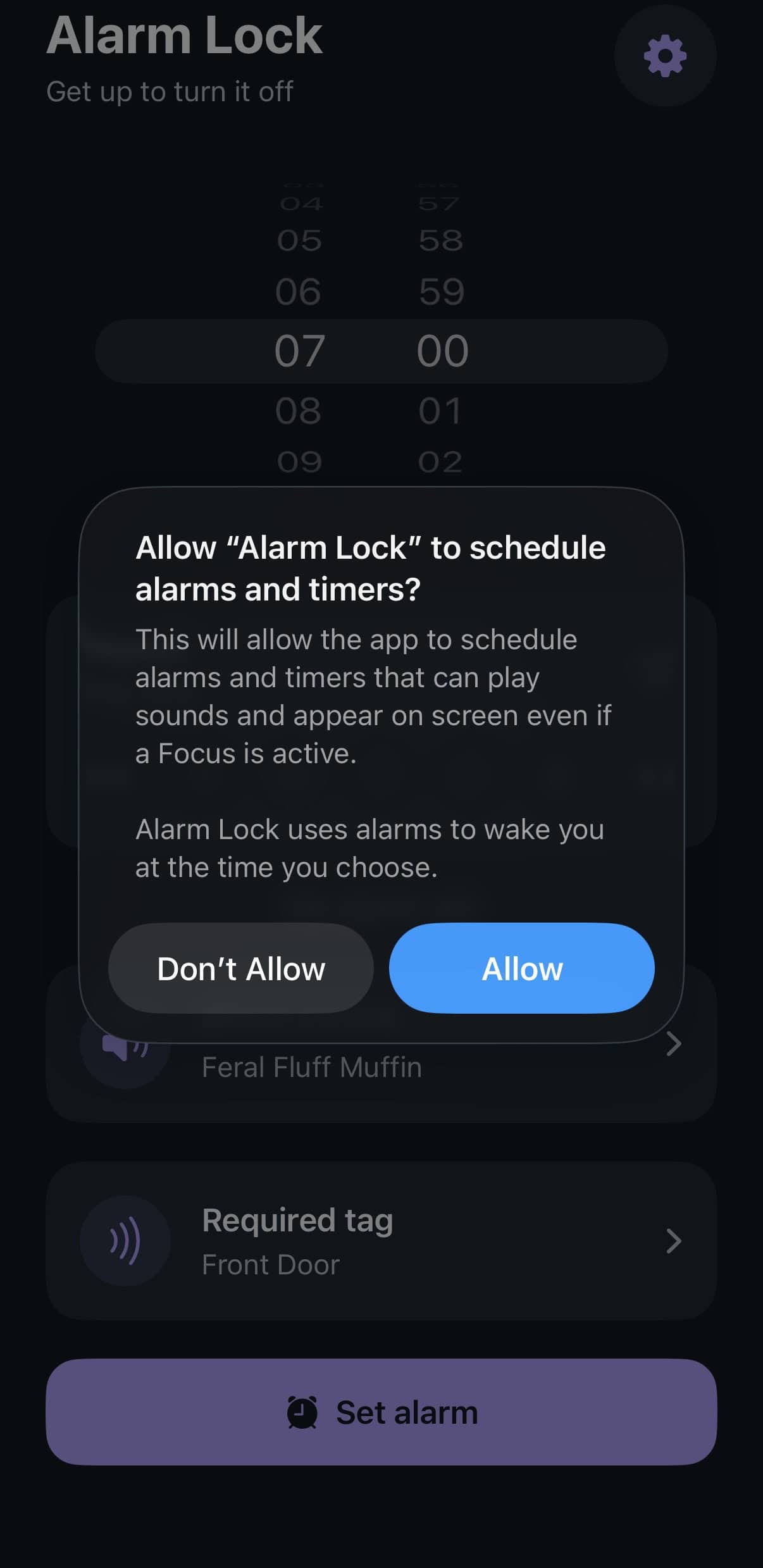
7. Sta de eenmalige systeemvraag toe
De eerste keer dat je op “Set alarm” tikt, vraagt iOS toestemming voor Alarm Lock om wekkers en timers in te plannen. Dit is een standaard systeemvraag, iets wat Alarm Lock niet kan overslaan. Tik op Allow, anders gaat de wekker niet echt af.
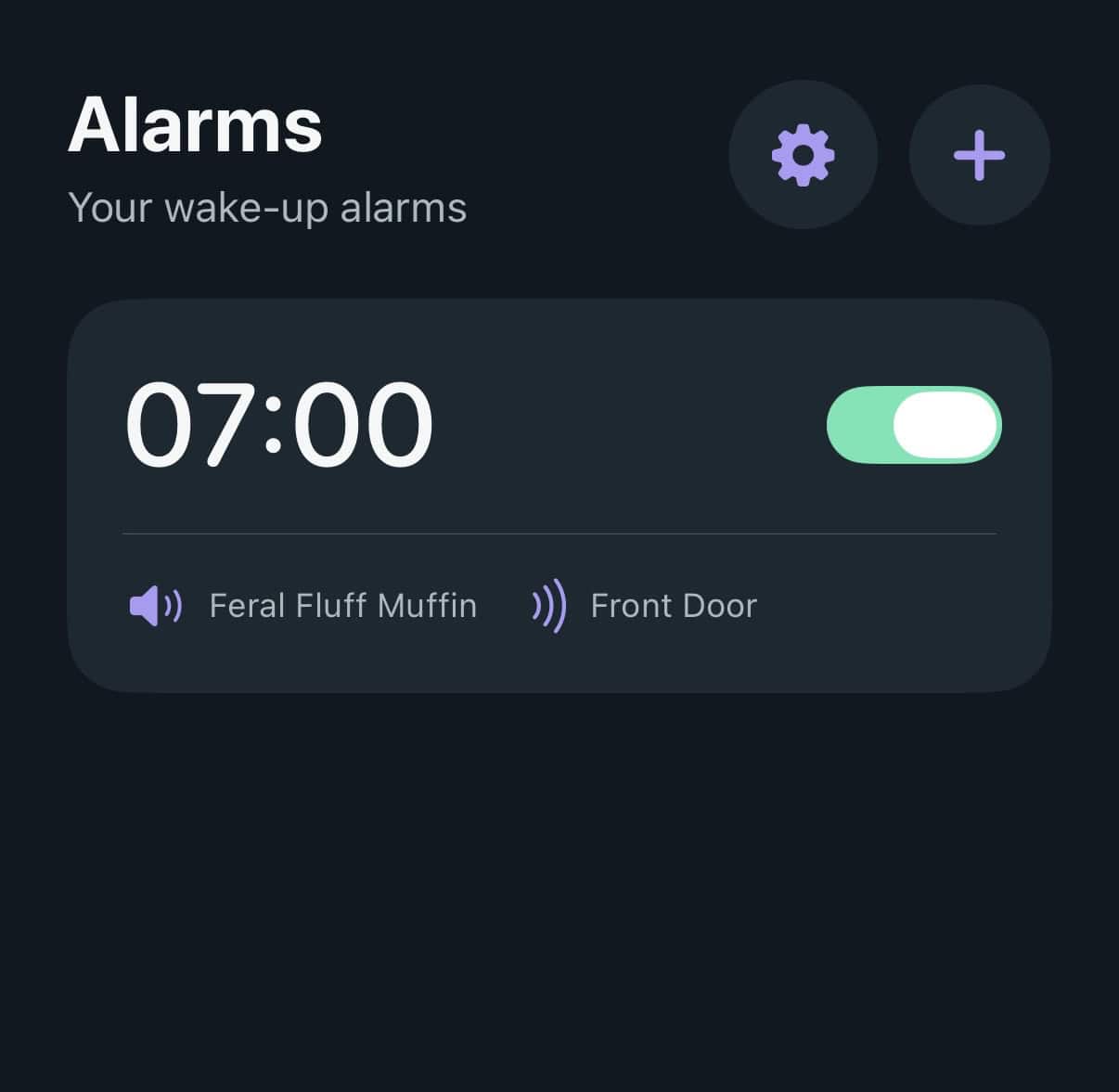
8. Klaar
Je wekker staat nu op het hoofdscherm Alarms, met het geluid en de vereiste tag eronder vermeld.
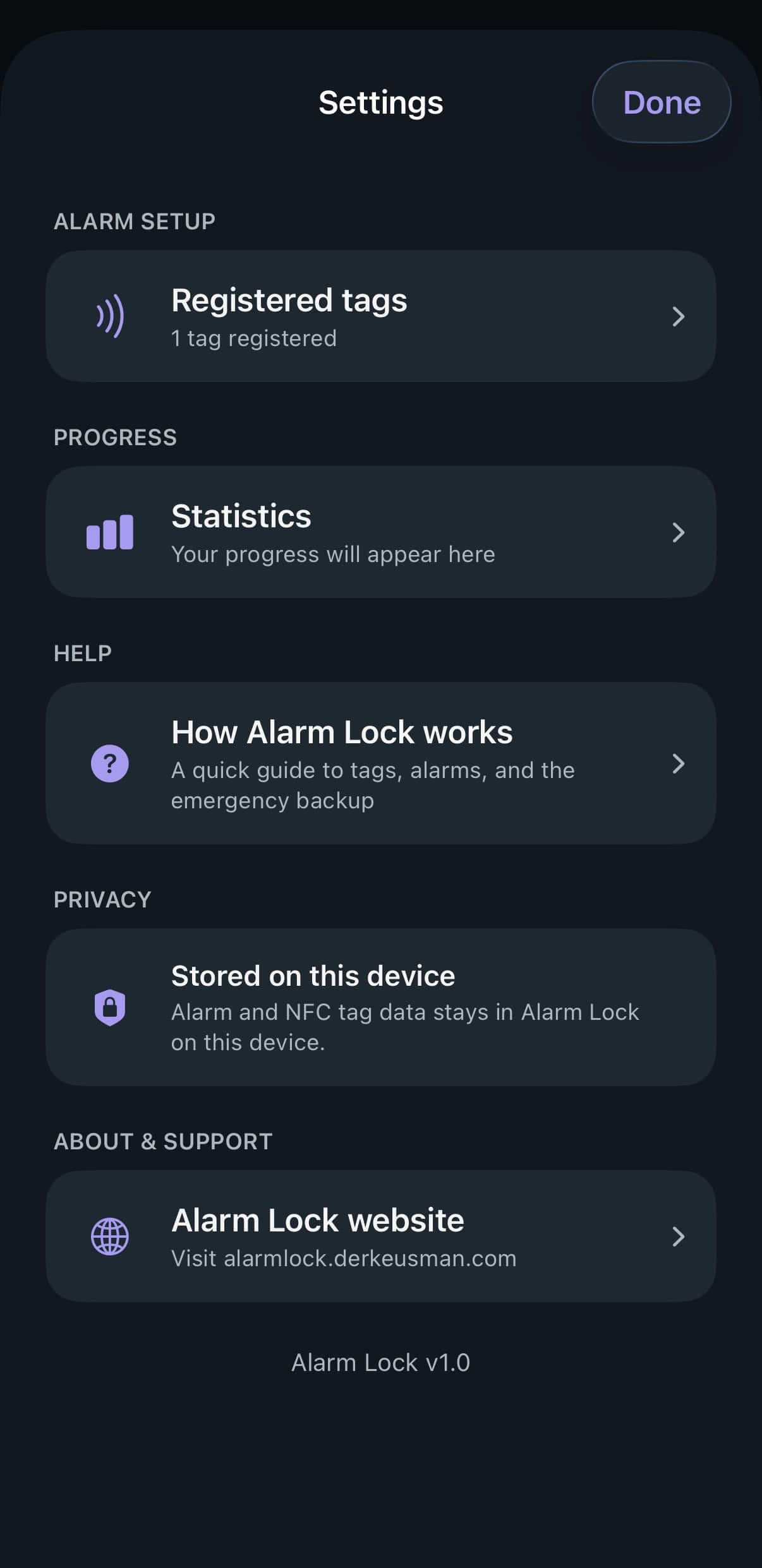
9. Ook de moeite waard: Instellingen
Het Instellingen-scherm heeft een gids “How Alarm Lock works” die tags, wekkers en de nood-back-up uitgebreider uitlegt, plus een simpele privacynotitie: wekker- en taggegevens blijven op dit toestel.
Dat is het! Je bent klaar. Als een van deze stappen niet overeenkwam met wat je zag, of iets voelde verwarrend, is dat precies het soort feedback dat de moeite waard is om via TestFlight te sturen.
Dit is nog een betaversie, vertrouw er voorlopig nog niet op dat Alarm Lock je ‘s ochtends wakker maakt.